

게시됨
Dota 2는 많은 인터페이스 동작을 시스템 커서로 처리하는 반면, 카메라 이동과 카메라 그립은 게임 내에서 설정합니다. 먼저 안정적인 Windows 또는 드라이버 구성을 갖춘 뒤 Dota 2에서 카메라를 미세 조정하세요.
화면 중앙에서 미니맵까지 여러 번 이동하세요. 포인터가 추가 보정 없이 목표에 도달해야 합니다.
현재 방법 사용
커서가 일관성 없게 느껴진다면 운영체제에서 포인터 가속을 비활성화하세요. 테스트하는 동안 마우스 DPI는 한 가지 설정으로 유지하세요.
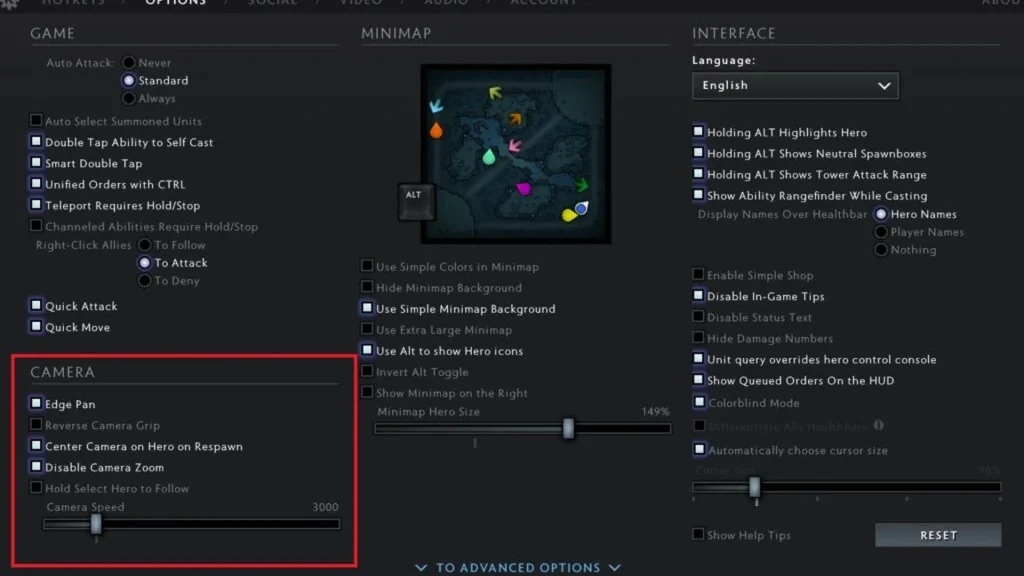
Dota 2 설정을 열고 가장자리 이동에 대한 Camera Speed를 설정하세요. 값을 점진적으로 조정하고 지도의 같은 지점에서 다시 테스트하세요.
버튼으로 시점을 드래그하는 편이라면 Camera Grip을 바인드하세요. 리버스 그립이나 가장자리 이동 중 지도 이동 방식에 맞는 것을 확인하세요.
변경 사항이 적용되었는지 확인
레인 사이를 이동한 뒤 선택한 영웅으로 빠르게 돌아오세요. 카메라는 팀파이트에 충분히 빨라야 하지만 정밀한 시전을 위한 조작성도 유지해야 합니다.
아이템을 구매하고 인벤토리에서 물건을 옮겨 보세요. 화면 이동 시 적당하게 느껴지는 카메라 속도가 작은 인터페이스 대상에는 너무 빠를 수 있습니다.
일반적인 문제 피하기
DPI, 운영체제 포인터 속도, 게임 내 카메라 속도를 한꺼번에 조정하지 마세요. 어떤 변경이 차이를 만들었는지 알 수 없게 됩니다.
현재 클라이언트에 더 이상 존재하지 않는 오래된 콘솔 값을 피하세요. 명령이 무엇을 바꾸는지 정확히 알지 못한다면 화면에 보이는 메뉴 옵션만 사용하세요.
디스플레이 해상도나 모니터 배율을 변경하면 가장자리 이동이 느껴지는 방식이 달라질 수 있습니다. 둘 중 하나를 변경한 후 테스트를 다시 실행하세요.
일반 경기 전 최종 확인
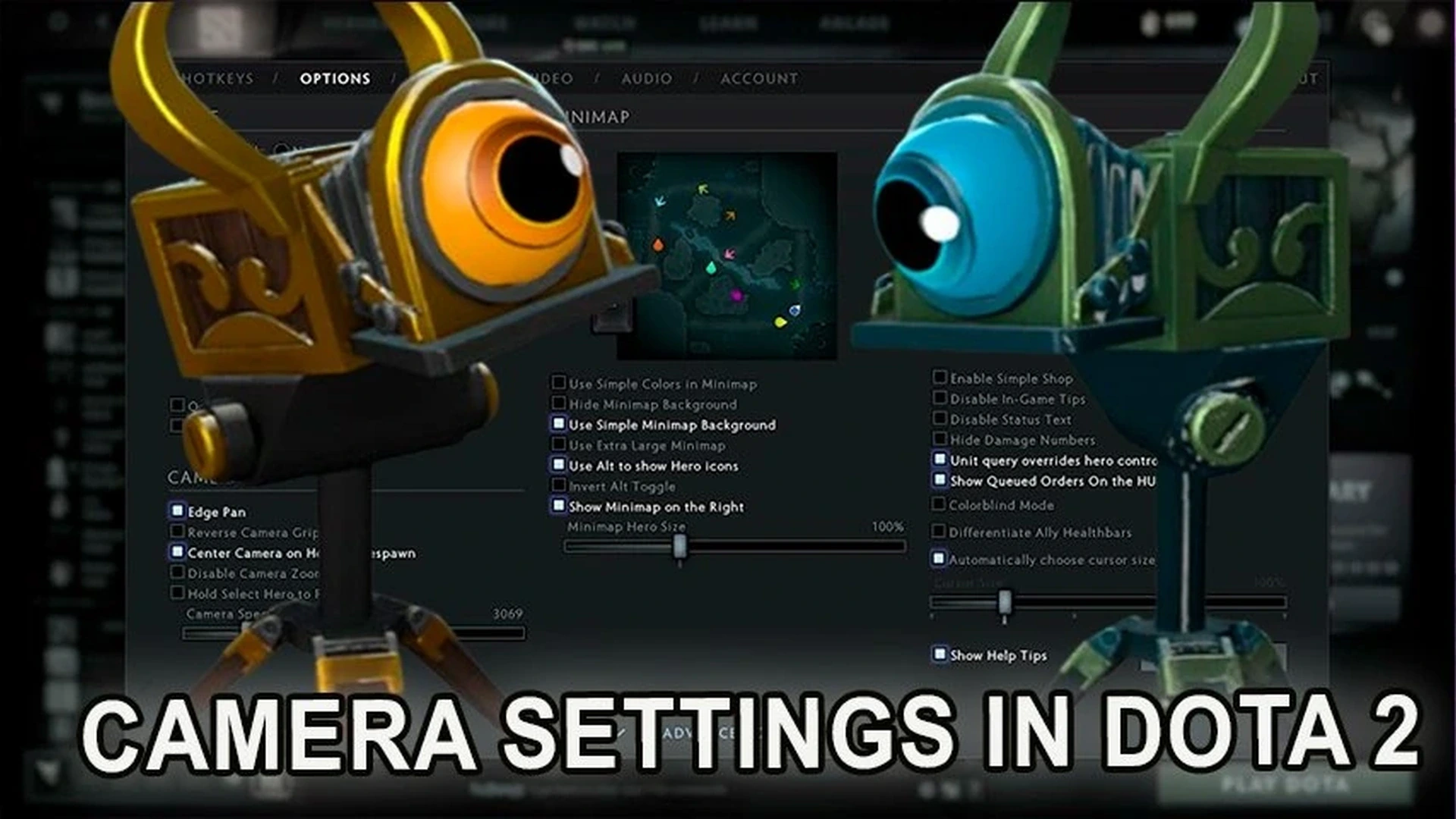
새 비공개 로비에서 방법을 한 번 더 실행하세요. 결과를 확인한 뒤 모든 임시 설정을 평소 값으로 되돌리세요. 이 짧은 점검은 연습 명령이나 실험적 조작이 다음 일반 게임으로 이어지지 않게 해줍니다.
패치 후에는 메뉴와 내부 명령이 바뀔 수 있습니다. 현재 클라이언트가 여기 언급된 옵션을 표시하지 않는다면, 오래된 파일이나 명령을 강제하지 말고 표시되는 대안을 사용하세요. 저장된 글은 편집자가 게시 전에 실제 인터페이스를 확인할 수 있도록 초안으로 유지됩니다.
댓글 (0)