

게시됨
Steam Cloud 은(는) 이미 정기적으로 Dota 2 설정을 저장하며 많은 조작을 자동으로 동기화할 수 있습니다. 그래도 Windows를 재설치하거나, 계정을 전환하거나, 콘솔 명령을 실험하거나, 다른 컴퓨터로 옮기기 전에는 별도의 구성 백업을 만들어 두는 것이 좋습니다.
가장 신뢰할 수 있는 백업은 Steam 사용자 구성과 모든 사용자 지정 autoexec.cfg. 출처를 알 수 없는 다운로드로 cfg 폴더 전체를 덮어쓰지 마세요. 오래된 명령은 현재 바인드를 깨뜨리거나 패치 후 오류를 일으킬 수 있습니다.
먼저 Dota가 표준 설정을 저장하도록 하기
클라이언트 안에서 필요한 옵션과 단축키를 조정하세요. 설정 창을 닫고 Dota를 제대로 종료하세요. Steam을 닫거나 컴퓨터를 끄기 전에 동기화가 완료되도록 두세요.
다음을 확인하세요: Steam Cloud Steam 속성에서 Dota 2에 대해 켜져 있습니다. Cloud 동기화는 많은 설정과 컨트롤 그룹을 그대로 유지할 수 있지만, 여러 사람이 한 컴퓨터를 공유할 때 수동 백업을 대체하지는 않습니다.
Dota를 다시 실행하고 조작 설정을 확인하세요. 설정이 즉시 사라진다면 충돌하는 바인드, 읽기 전용 파일 또는 Cloud 충돌이 원인일 수 있습니다.
핵심 폴더 찾기
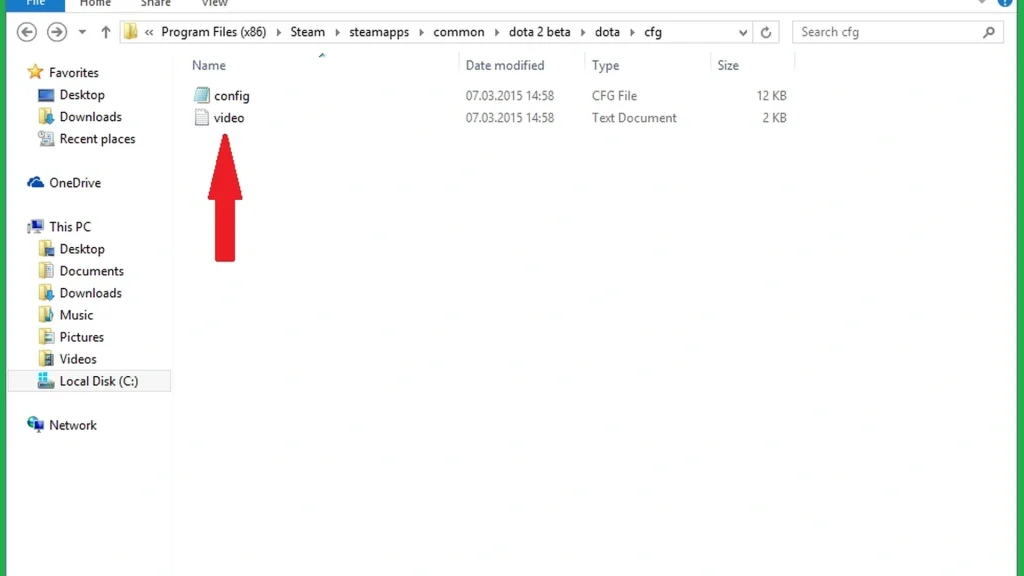
게임 설치 폴더에는 보통 steamapps\/common\/dota 2 beta\가 포함되어 있습니다.game/dota/cfg. 여기가 바로 autoexec.cfg 및 기타 로컬 엔진 구성 파일이 일반적으로 위치하는 곳입니다.
계정에 연결된 Steam 데이터는 보통 Steam/userdata/your Steam ID/570 아래에 보관됩니다. 해당 경로 안의 remote 및 local config 폴더에는 동기화된 Dota 설정이 있을 수 있습니다.
Steam이 다른 드라이브에 설치되어 있을 수 있습니다. Dota 2 속성을 열고 Installed Files를 선택한 뒤 Browse를 클릭해 C 드라이브에 있다고 가정하지 말고 실제 게임 폴더를 찾으세요.
| 아이템 | 일반 경로 | 역할 |
|---|---|---|
| 사용자 지정 시작 명령 | game/dota/cfg/autoexec.cfg |
실행 시 검증된 콘솔 값 적용 |
| 계정 설정 | Steam/userdata/Steam ID/570 |
계정별 Dota 설정 보관 |
Steam Cloud |
Dota 2의 Steam 속성 | 지원되는 설정 동기화 |
| 수동 백업 | Steam 라이브러리 외부의 폴더 | 재설치나 복구 중 파일을 안전하게 보호 |
깔끔한 autoexec.cfg
일반 텍스트 편집기를 열고 다음 이름의 파일을 만드세요 autoexec.cfg 안에 game/dota/cfg 폴더. Windows가 끝에 .txt를 추가하지 않았는지 확인하세요. 검증된 콘솔 명령을 한 줄에 하나씩 배치하세요.
autoexec는 클라이언트가 일반 메뉴로 저장할 수 없는 명령에만 사용하세요. 특별한 이유 없이 표준 단축키를 반복하지 마세요. 특이한 명령 위에는 간단한 주석을 추가해 나중에도 목적이 명확하게 유지되도록 하세요.
Dota를 재시작하고 콘솔을 열어 값을 확인하세요. 클라이언트가 파일을 실행하지 않으면 다음을 입력하세요 콘솔에 exec autoexec를 입력하고 콘솔에 입력하고 오류 메시지를 읽으세요.
이름이 지정된 구성 저장
지원되는 빌드에서는 콘솔 명령 host_writeconfig 뒤에 간단한 이름을 붙이면 이름이 지정된 구성이 작성됩니다. 예를 들어, host_writeconfig practice 나중에 불러올 수 있는 config를 생성합니다 exec practice.
파일 이름은 문자, 숫자, 밑줄로 제한하세요. 공백과 따옴표는 피하세요. 출력에 많은 엔진 값이 포함될 수 있으므로 휴대용 개인 config로 취급하기 전에 검토하세요.
이름이 지정된 config는 Steam Cloud 일부 인터페이스 설정은 건너뛸 수 있습니다. 수동 폴더 백업도 함께 유지하세요.
수동 백업 만들기
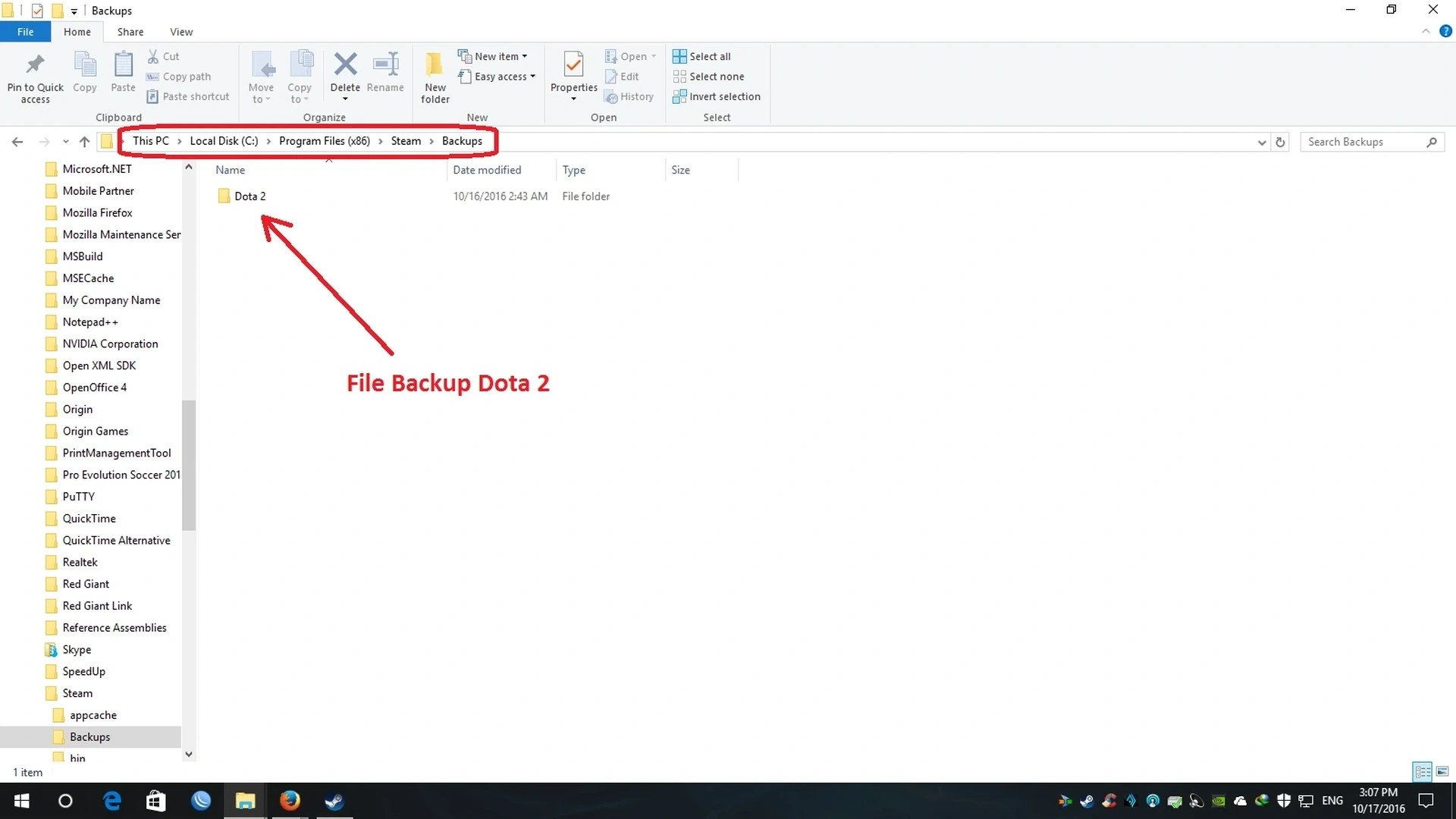
활성 구성 파일을 복사하기 전에 Dota와 Steam을 종료하세요. 날짜가 표시된 폴더를 만들고 복사하세요 autoexec.cfg 계정의 570 구성 폴더와 함께. 백업 안에서 원래 폴더 구조를 유지하세요.
재설치로 라이브러리 내용이 지워질 수 있으므로 백업은 Steam 설치 위치 밖에 보관하세요. 두 번째 드라이브나 비공개 클라우드 폴더가 더 강력한 보호를 제공합니다.
전체 userdata 폴더를 절대 공개하지 마세요. 계정 관련 정보와 개인 설정이 포함될 수 있습니다. 문제 해결에 필요한 무해한 특정 config 줄만 공유하세요.
Cloud 충돌 없이 복원하기
Dota를 설치하고 한 번 실행하세요. 게임과 Steam을 종료하세요. 이전 구성을 해당 폴더에 복사하기 전에 새로 생성된 파일을 백업하세요.
Steam을 시작하고 Cloud 충돌이 있으면 신중하게 처리하세요. 수정 날짜가 올바른 버전을 선택하세요. 봇 매치를 불러와 영웅 선택, 능력, 아이템, 카메라, 채팅, 컨트롤 그룹을 테스트하세요.
클라이언트가 이상하게 동작하면 새 파일을 복원하고 사용자 지정 명령을 하나씩 다시 추가하세요. 그렇게 하면 어떤 오래된 줄이 문제를 일으켰는지 정확히 파악할 수 있습니다.
댓글 (0)