

게시됨
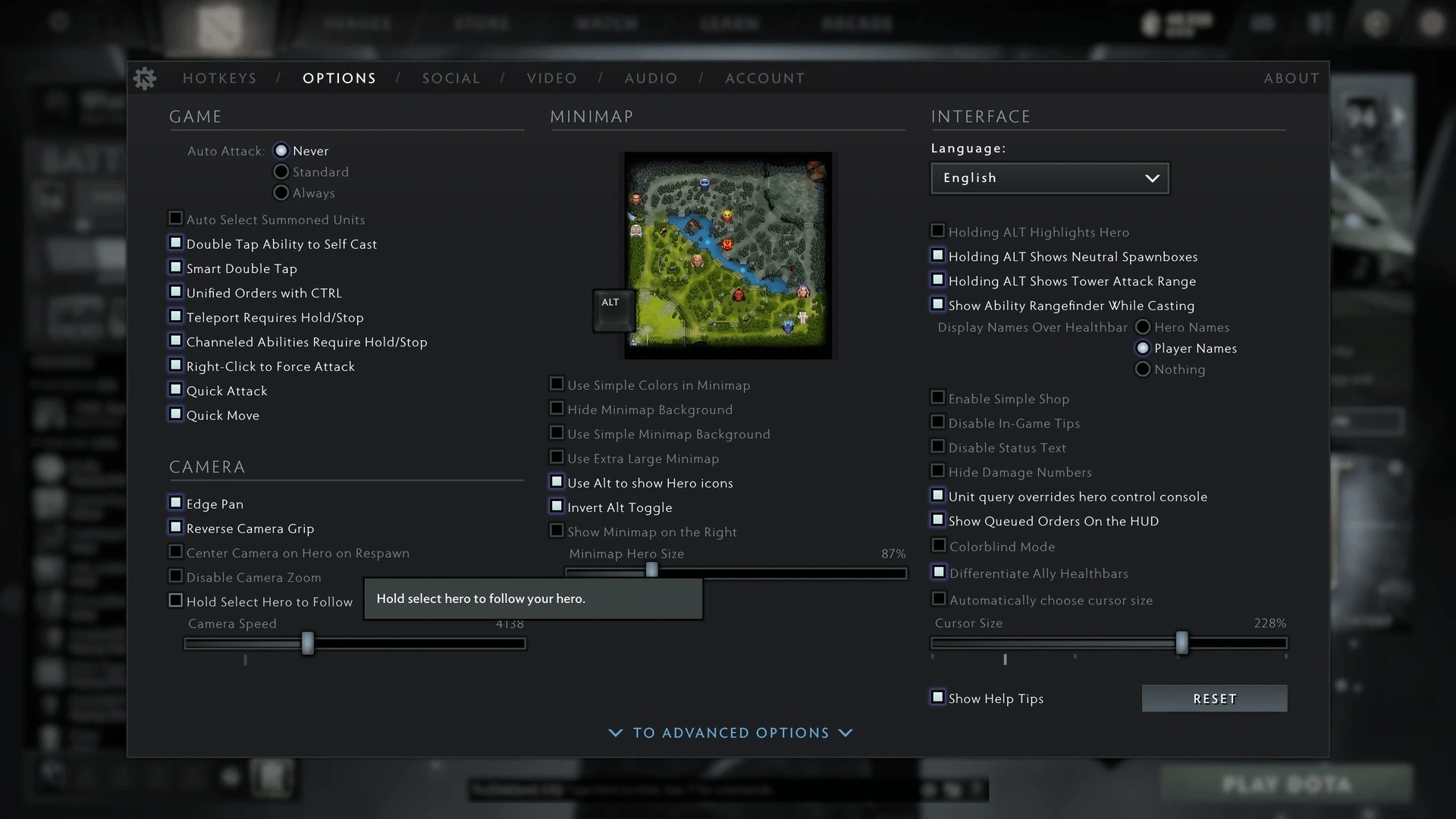
Dota 2는 기본적으로 자유 카메라를 사용하지만, 클라이언트는 한 번의 입력으로 선택한 영웅에게 시점을 고정할 수 있습니다. 텔레포트 후, 미니맵을 확인할 때, 예상치 못한 한타가 벌어질 때 유용합니다. 카메라를 영구적으로 고정하는 것은 보통 적합하지 않은데, 플레이어는 여전히 다른 라인을 봐야 하기 때문입니다.
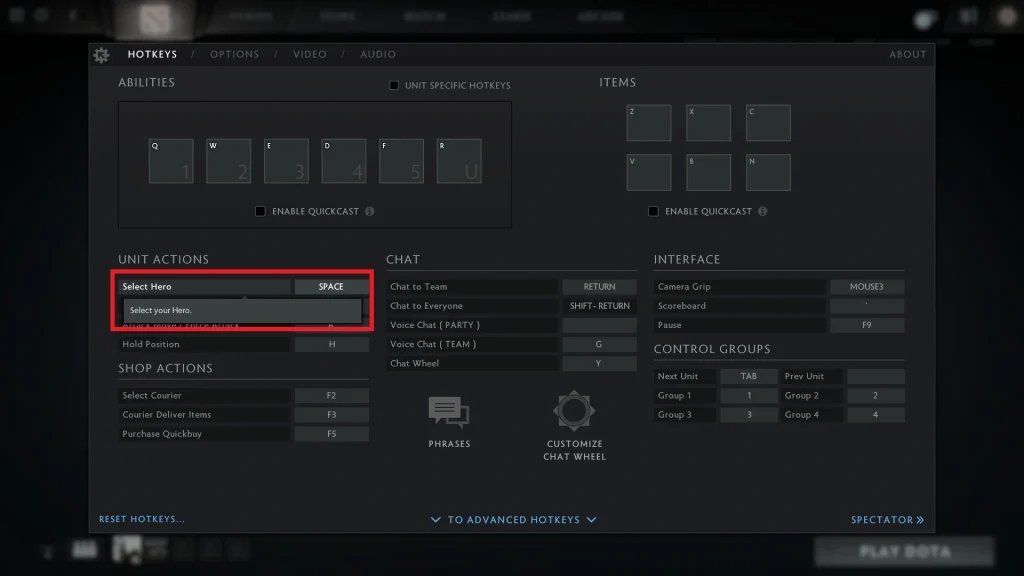
카메라를 다른 곳으로 옮긴 뒤 Select Hero를 눌러 시점이 즉시 되돌아오는지 확인하세요.
현재 방법 사용
설정으로 들어가 Select Hero에 어떤 키가 할당되어 있는지 확인하세요. 한 번 누르면 영웅이 선택되고 카메라가 재중심됩니다.
현재 클라이언트가 해당 키에 홀드나 팔로우 옵션을 제공한다면 사용할 수 있습니다. 카메라를 다시 자유롭게 움직이고 싶을 때 키에서 손을 떼세요.
소환물에는 별도로 컨트롤 그룹을 지정하세요. 메인 영웅 키는 항상 선택과 시점을 모두 영웅에게 되돌려야 합니다.
변경 사항이 적용되었는지 확인
택배나 다른 조종 유닛을 선택한 뒤 키를 시도해 보세요. 초상화를 클릭하지 않고도 영웅으로 돌아와야 합니다.
영웅, 미니맵, 한타 사이를 오가며 전환하세요. 영웅 모델만 바라보는 것보다 빠른 재중심이 더 중요합니다.
일반적인 문제 피하기
Select Hero를 아이템이나 능력이 이미 사용하는 키에 할당하지 마세요. 바인드가 겹치면 명령어가 불안정하게 느껴질 수 있습니다.
고정된 시점은 맵 인지도를 떨어뜨리고 접근하는 적을 가릴 수 있습니다. 매치 내내 쓰지 말고 짧은 순간에만 사용하세요.
리플레이와 관전 모드에서는 카메라 동작이 다를 수 있습니다. 실제 연습 로비에서 바인드를 테스트하세요.
일반 경기 전 최종 확인
새 비공개 로비에서 이 방법을 한 번 더 실행하세요. 보이는 결과를 확인한 뒤 모든 임시 옵션을 원래 값으로 되돌리세요. 이 짧은 점검으로 연습 명령어나 실험적 설정이 다음 일반 게임으로 넘어가는 것을 막을 수 있습니다.
업데이트 후에는 메뉴와 내부 명령어가 바뀔 수 있습니다. 현재 클라이언트에 여기 설명된 옵션이 없다면, 오래된 파일이나 명령어를 강제하지 말고 표시되는 대체 옵션을 사용하세요. 저장된 글은 편집자가 현재 인터페이스를 확인할 수 있도록 초안으로 남습니다.
댓글 (0)